
TIPD UIN SALATIGA
Lang ID EN AR
Tutorial

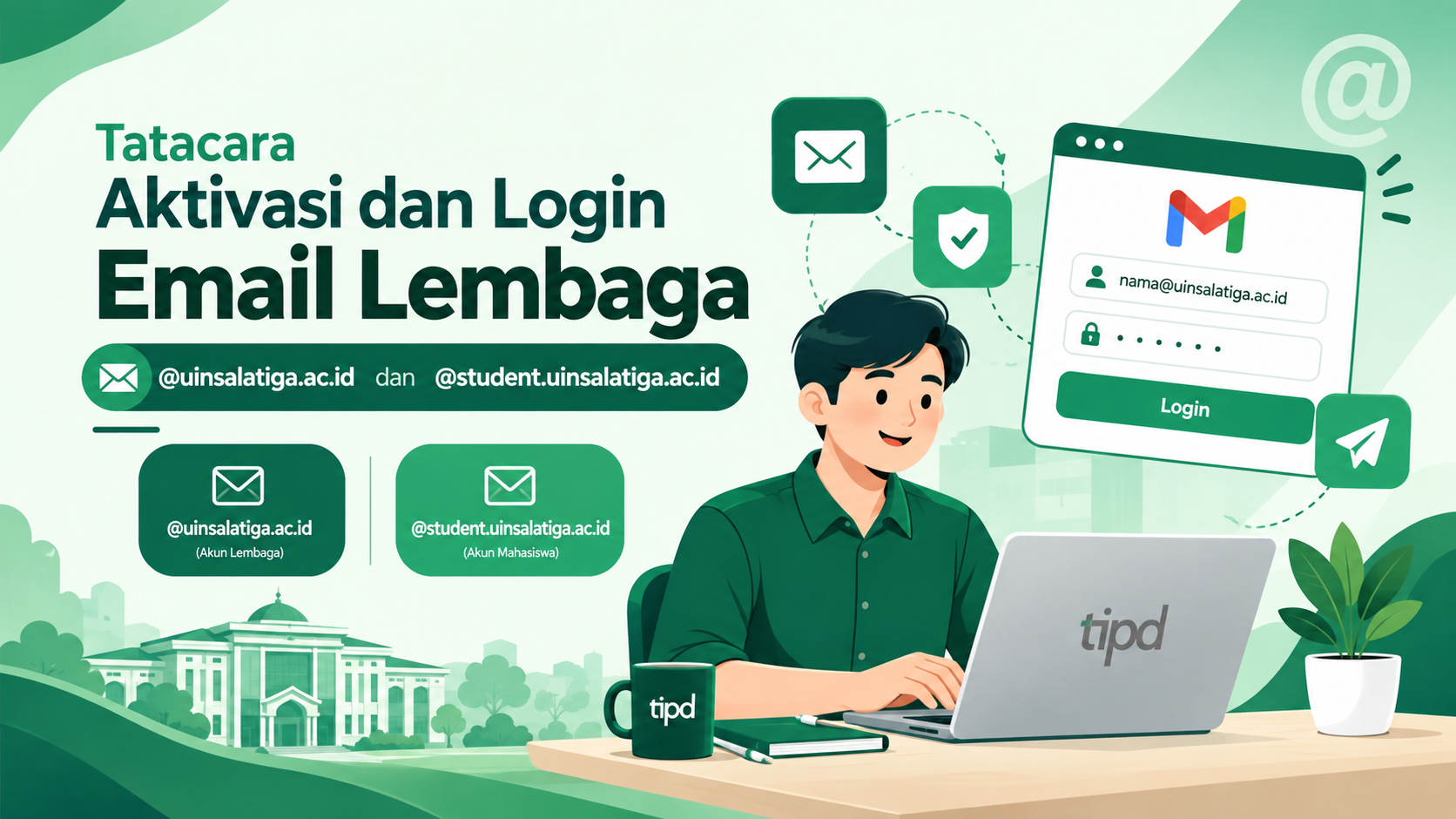
Tatacara Aktivasi & Login Email UIN Salatiga

Monday, 07 September 2026 • Admin TIPD
UPT TIPD UIN SALATIGA
Google Workspace for Education

Tata Cara Penggunaan Email Institusi

Gunakan email resmi institusi Anda melalui Gmail, seperti biasa. Nikmati akses Satu Akun untuk Banyak Kebutuhan akademik, riset, serta persuratan kedinasan UIN Salatiga.

@uinsalatiga.ac.id Dosen & Tendik
[email protected] Mahasiswa
Satu Akun Terpadu
Akses SIAKAD, E-Learning, Google Meet, Drive, & Classroom dalam satu akun.
Keamanan Standar Google
Didukung proteksi anti-phishing, verifikasi 2-langkah, dan enkripsi data.
Identitas Resmi Akademik
Pengakuan resmi untuk publikasi jurnal internasional dan beasiswa.

Generator & Pengecek Format Email Institusi

Ketikkan NIM atau Nama Anda untuk melihat format email resmi UIN Salatiga secara otomatis.

💡 Gunakan huruf kecil tanpa spasi. Domain otomatis ditambahkan oleh sistem.

Alamat Email Institusi Anda Mahasiswa
Langsung Login

Panduan Langkah demi Langkah Sesuai Perangkat

Pilih perangkat yang Anda gunakan saat ini untuk mengikuti petunjuk interaktif.

Progres Aktivasi: 0 dari 8 Langkah Selesai
1
Buka Browser
Buka aplikasi peramban web modern di komputer Anda, disarankan menggunakan Google Chrome atau Microsoft Edge.
Google Chrome / Edge Disarankan
2
Kunjungi Gmail
Ketikkan atau klik alamat resmi Gmail pada bilah alamat browser Anda.
https://mail.google.com
Buka Tautan Langsung →
3
Klik Sign in / Masuk
Pada halaman utama Gmail, temukan tombol Sign in atau Masuk yang berada di sudut kanan atas layar.
💡 Jika browser sudah memiliki akun pribadi, klik ikon foto profil → “Gunakan akun lain”.
4
Masukkan Email Institusi
Ketikkan alamat email lengkap Anda sesuai format institusi UIN Salatiga.
5
Masukkan Password Akun
Masukkan password awal akun Anda yang telah diberikan secara resmi oleh administrator UPT TIPD UIN Salatiga.
🔒 Pastikan tombol Caps Lock tidak aktif saat mengetikkan password.
6
Diminta Ganti Password Baru
Setelah berhasil masuk untuk pertama kali, sistem Google akan secara otomatis meminta Anda mengganti password awal dengan password baru.
⚠️ Wajib dilakukan demi keamanan identitas Anda!
7
Pastikan Password Baru Kuat
Kombinasikan 4 syarat: huruf besar (A-Z), huruf kecil (a-z), angka (0-9), dan simbol (!@#$…).
Uji Password di Validator di Bawah ↓
8
Email Siap Digunakan!
Selamat! Kotak masuk Gmail institusi Anda telah aktif penuh dan dapat digunakan untuk keperluan akademik serta kedinasan.
✔ Status: Siap Digunakan

Ganti Password Setelah Login (Validator Password)

Setelah memasukkan password yang dikirim admin, Anda diwajibkan mengganti password dengan password baru yang kuat.

Ketentuan Wajib UPT TIPD: Pastikan password baru Anda tidak mengandung nama pribadi atau tanggal lahir yang mudah ditebak. Simpan password baru di tempat yang aman.
Kekuatan Password: Belum Diisi
  • ✕ Huruf Besar (A-Z)
  • ✕ Huruf Kecil (a-z)
  • ✕ Angka (0-9)
  • ✕ Simbol Khusus (!@#$…)

⚡ Generator Password Kuat Otomatis

Bingung membuat kombinasi password yang memenuhi semua syarat? Klik tombol di bawah untuk membuatkan password acak yang aman.

Klik tombol buat di bawah…

Tips Keamanan Akun

Jaga kerahasiaan dan keamanan akun email institusi Anda dengan menerapkan 4 prinsip berikut.

Jangan Membagikan Password
Jangan pernah membagikan password kepada orang lain, termasuk kepada rekan atau pihak manapun yang mengatasnamakan admin TIPD.
🔒 Rahasia Pribadi
Aktifkan Verifikasi 2 Langkah
Aktifkan fitur 2-Step Verification di pengaturan akun Google Anda untuk perlindungan ganda melalui notifikasi HP atau SMS.
🛡️ Perlindungan Ekstra
Selalu Keluar pada Perangkat Umum
Pastikan selalu keluar (logout) dari akun jika Anda menggunakan komputer perpustakaan, laboratorium kampus, atau warung internet.
🚪 Logout Komputer Publik
Gunakan untuk Keperluan Resmi
Gunakan akun email institusi ini khusus untuk keperluan akademik perkuliahan, riset ilmiah, dan kegiatan kedinasan UIN Salatiga.
🎓 Khusus Akademik

Komitmen Kepatuhan Keamanan Siber

Mari wujudkan ekosistem digital kampus UIN Salatiga yang aman, andal, dan terpercaya.

Tanya Jawab Seputar Email Institusi (FAQ)

Jawaban cepat untuk kendala yang sering ditemui civitas akademika.

Jika lupa password, Anda dapat mengajukan permohonan reset password melalui:

Buka Halaman Reset Password TIPD →
Akun email institusi didapatkan setelah pengguna mengajukan permohonan dan diproses oleh admin UPT TIPD. Ketentuan ini berlaku bagi seluruh civitas akademika, baik mahasiswa baru, mahasiswa lama/aktif, maupun dosen dan tenaga kependidikan (Tendik).
Setelah wisuda, akun email institusi akan dinonaktifkan dengan adanya pemberitahuan terlebih dahulu, sehingga pengguna (user) dapat melakukan backup data (Google Drive, kontak, arsip email, dan dokumen penting) terlebih dahulu sebelum masa penonaktifan akun.
Ya, benar! Akun email institusi UIN Salatiga terintegrasi penuh dengan ekosistem Google Workspace for Education, mencakup Google Drive, Google Meet, Google Classroom, Google Docs, Sheets, Slides, dan layanan edukasi lainnya.

Pusat Bantuan UPT TIPD

Memerlukan bantuan teknis, reset password, atau konsultasi akun email institusi? Tim teknis UPT TIPD siap membantu Anda.

Lokasi Layanan:
Gedung UPT TIPD, Kampus 3 UIN Salatiga
Email Resmi:
Layanan Permintaan & Reset Email:
Jam Layanan Operasional:
Senin – Jumat | 07.30 – 16.00 WIB
Hubungi Helpdesk WhatsApp
UPT Teknologi Informasi dan Pangkalan Data (TIPD) • UIN Salatiga
Pusat Layanan Transformasi Digital & Infrastruktur IT Kampus

Infografis Asli: Tata Cara Penggunaan Email Institusi

Infografis Tata Cara Penggunaan Email Institusi UIN Salatiga
Kembali ke Beranda
Pusat Teknologi Informasi & Pangkalan Data UIN Salatiga